三分钟第一次朗读 — 从安装到听到声音的最短路径
准备条件
假设你已经:
- 下载并安装了 T2S(见 安装方式与 APK 获取)
- 手机系统版本 Android 7.0 以上
第一步:确认语音引擎
打开 T2S 后,先别急着粘文字。官方强烈建议先配置语音引擎——这直接决定了能不能听到声音、声音好不好听。
进入 App 后,点右下角的设置按钮,找到「朗读引擎」选项。如果你的设备上还没有 Google 语音服务(Speech Services by Google),先去 Google Play 搜索安装一个。这是官方推荐且兼容性最好的引擎。
第二步:进入 Type Speak 模式
配置好引擎后,最简单的方式是进入 Type Speak 模式——不需要打开文件、不需要分享,直接在输入框里粘贴或输入文字,立刻就能听到。
从主界面侧边栏找到 Type Speak 入口,点进去后会看到一个文本输入区。粘贴一段你想读的文字,比如新闻标题、段落、歌词都行。
第三步:点播放按钮
文本粘好后,点屏幕下方的播放按钮——听到声音了吗?
如果引擎工作正常,T2S 会立刻开始朗读。朗读过程中可以随时暂停、快进快退,也可以调整语速和语调。
常见卡点排查
走完上面三步还是没声音?快速排查以下几点:
- 音量开关 — 确认媒体音量不是静音状态
- 引擎状态 — 回到设置里再确认一遍「朗读引擎」是否选中了一个可用的引擎
- 引擎服务是否运行 — 有些国产手机系统会杀后台,检查 Google 语音服务是否还在运行
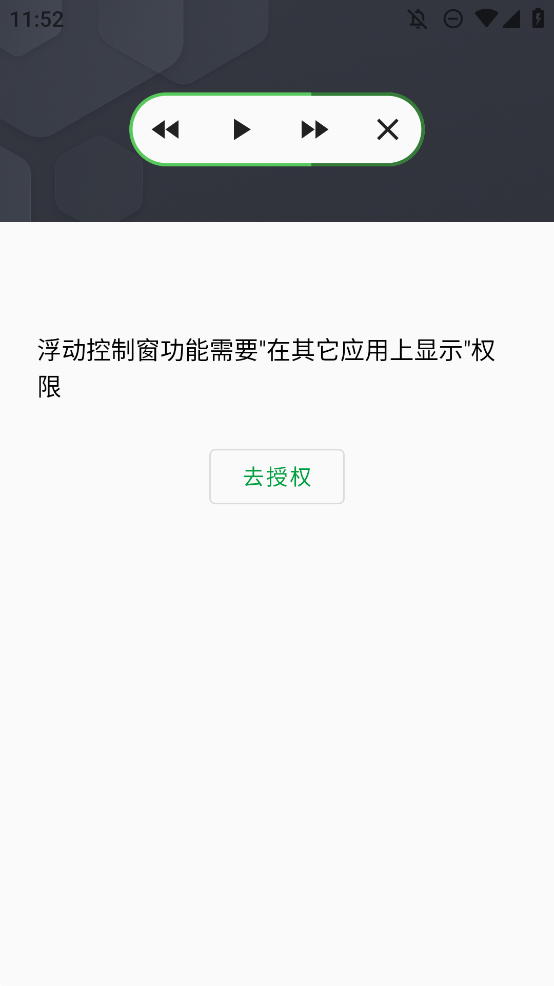
- 权限是否授予 — 首次使用某些功能时如果弹出权限请求,要允许
接下来可以做什么
第一次成功朗读只是开始,T2S 的大部分价值在于整合各种文本来源。继续阅读:
- 打开 TXT 文本文件朗读 — 朗读本地文件
- 网页文本自动提取朗读 — 让它帮你抓网页正文
- 剪贴板浮动朗读按钮 — 复制完点一下就朗读